
CurseForge Server mieten
Einen CurseForge Server mieten und mit Freunden das eigene Modpack spielen: Bei Private Hosting läuft es auf einem Minecraft-Java-Server in Frankfurt am Main. Installiere die benötigte Serverversion einschließlich Forge im Panel und ergänze anschließend die passenden Modpack-Serverdateien.
Prüfe die Anforderungen des Modpacks vor der Tarifwahl. Vergleiche die RAM- und CPU-Zuweisung der Tarife mit den Serveranforderungen des Modpack-Autors.
Voraussetzungen prüfenWas braucht dein Modpack?
Dein Modpack braucht passende Minecraft-, Loader- und Java-Versionen sowie Dateien für den Mehrspielerbetrieb. Beginne mit dem Server-Pack des Autors für die gewünschte Version und prüfe dessen Anforderungen, bevor du einen Tarif wählst.
Dein Modpack benötigt außerdem einen Mod-Loader wie Forge, NeoForge oder Fabric. Verwende den Loader und den Build aus der Anleitung des Modpacks. Ein anderer Loader macht dieselben Mods nicht automatisch kompatibel. Unsere Übersicht zu Minecraft-Servern mit Mods erklärt die verschiedenen Konfigurationen.
Server-Pack des Autors
Der Autor kann einen eigenen Download für den Server bereitstellen. Öffne auf CurseForge die gewünschte Version und suche nach Serverdateien oder „Additional Files“. Lies die beigefügte Anleitung und führe die dort verlangten Vorbereitungsskripte aus.
Exportiertes Client-Profil
Ein Export aus der App ist ein teilbares Client-Profil und nicht unbedingt ein vollständiges Server-Pack. Die Exportanleitung von CurseForge erklärt, wie Spieler diese ZIP-Dateien teilen und importieren. Prüfe den Inhalt, bevor du ihn auf einem Server verwendest: Benötigte Serverdateien können fehlen.
Diese Angaben brauchst du vor der Bestellung
- Modpack & Version
- Halte den Projektlink und die genaue Modpack-Version bereit. Zwei Versionen desselben Modpacks können unterschiedliche Serverkonfigurationen benötigen.
- Minecraft & Loader
- Notiere die Minecraft-Version sowie Name und Build des Loaders aus der Modpack-Anleitung.
- Java & Startmethode
- Prüfe, welche Java-Version und Startmethode das Server-Pack benötigt. Wenn die Anleitung Fragen offenlässt, kontaktiere uns vor der Bestellung.
- Serverdateien
- Suche das passende Server-Pack und seine README. Stellt der Autor keine Serverdateien bereit, frage ihn oder unser Team vor dem Kauf nach den nötigen Vorbereitungen.
- Ressourcen
- Lies die RAM-Empfehlung des Autors für den Server. Berücksichtige auch die Größe eurer Welt und eure Spielweise. Eine RAM-Empfehlung für den Client bezieht sich auf den Computer eines Spielers, nicht auf den Server.
Wenn du keine Serverdateien findest, schick uns den Modpack-Link und die Version. Manche Packs müssen erst vorbereitet werden, brauchen zusätzliche Abhängigkeiten auf dem Server oder enthalten Mods, die nur auf dem Client laufen und entfernt werden müssen. Ein Eintrag auf CurseForge allein bestätigt noch nicht, dass ein Pack für Mehrspielerbetrieb vorbereitet ist.
Wie richtest du dein CurseForge-Modpack ein?
Installiere die Minecraft-Version und den Loader deines Packs über die Versionsauswahl im Panel von Private Hosting. Lade danach die passenden Modpack-Serverdateien hoch und folge der README; die Forge-Installation allein installiert noch kein vollständiges CurseForge-Modpack.
Wähle einen Tarif für dein Modpack
Vergleiche mit den Angaben oben die Minecraft-Tarife mit den Serveranforderungen deines Modpacks. Wenn du bei Java-Version oder Startmethode unsicher bist, schick uns die Angaben zum Modpack, damit wir sie mit dir prüfen können.
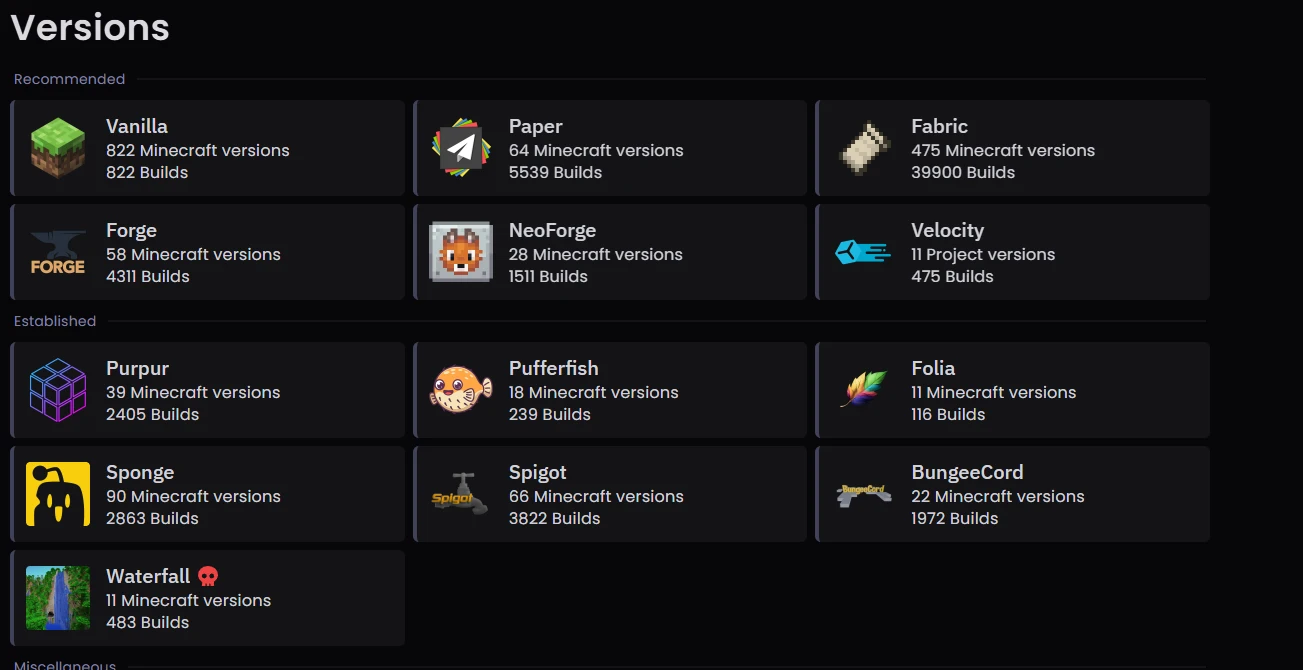
Installiere die Serverversion im Panel
Stoppe den Server und lade ein Backup aller Welten und Dateien herunter, die du behalten möchtest. Wähle im Versionsinstaller des Panels die benötigte Serversoftware und Version und installiere sie. Bei einem Forge-Pack müssen sowohl die Minecraft-Version als auch der Forge-Build passen.
Füge die passenden Modpack-Dateien hinzu
Lade das Server-Pack des Autors für deine gewählte Modpack-Version herunter und lies die README. Erledige die dort beschriebenen Vorbereitungen und lade dann Mods, Einstellungen und weitere benötigte Dateien über den Dateimanager oder SFTP hoch. Behalte die Ordnerstruktur bei und verwende dieselbe Loader-Version, die du im Panel installiert hast. Beginne beim Wechsel zu einem anderen Modpack mit einer sauberen Installation.
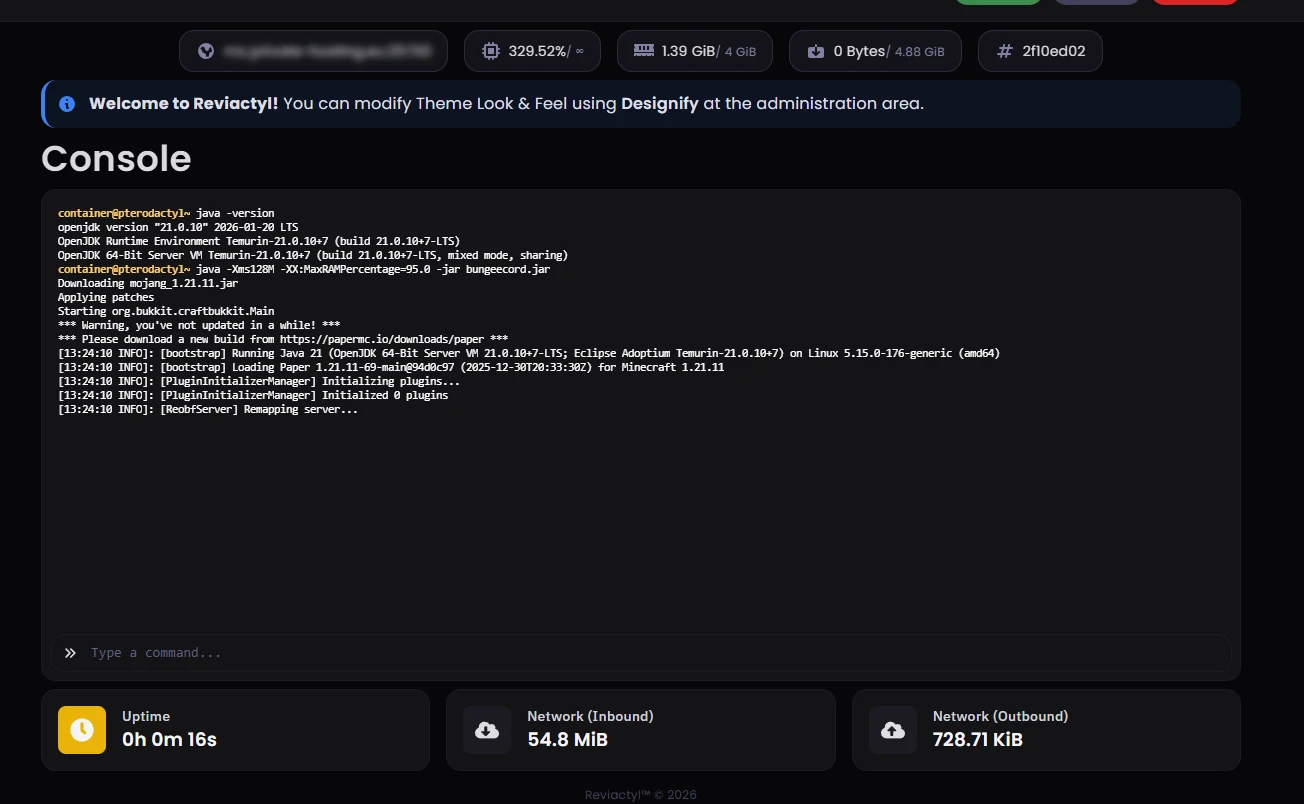
Starte den Server und prüfe die Konsole
Gleiche Java-Version und Startmethode mit der Modpack-Anleitung ab. Kontaktiere den Support, wenn du bei diesen Einstellungen Hilfe brauchst. Lies die Minecraft-EULA und akzeptiere sie, wenn du einverstanden bist. Starte anschließend den Server. Beobachte die Konsole und behebe Startfehler, bevor deine Freunde beitreten.
Wie tretet ihr dem Modpack-Server bei?
Installiere dieselbe Modpack-Version wie auf dem Server, starte ihr Minecraft-Java-Profil und verbinde dich mit der bereitgestellten Serveradresse. Minecraft-Version und Loader müssen zu den Mods passen, wie die Kompatibilitätshinweise von Fabric für Fabric-Packs erläutern.
Öffne in Minecraft Mehrspieler → Server hinzufügen und trage die mit deinem Dienst bereitgestellte Serveradresse ein, einschließlich Port, falls einer angegeben ist. Gib deinen Freunden die Adresse, den Modpack-Link und die verwendete Version.
Kann jemand nicht beitreten, vergleiche zuerst seine Client-Versionen mit denen des Servers. Speichere die Fehlermeldung und suche den Verbindungsversuch im Serverlog, bevor du die Installation änderst.
Wie viel RAM braucht dein Modpack?
Wähle den RAM anhand der Serveranforderungen des Autors für die konkrete Pack-Version und beobachte die Speichernutzung bei einer normalen Spielrunde. Vergleiche auch die CPU-Zuteilung des Tarifs, denn mehr RAM allein behebt nicht jedes Leistungsproblem.
- Java benötigt auch Speicher außerhalb des Heaps. Lass innerhalb des RAM-Limits deines Tarifs Platz dafür und für den übrigen Serverprozess, statt den gesamten Arbeitsspeicher dem Heap zuzuweisen.
- Warte, bis die Welt vollständig geladen ist. Spielt dann wie üblich, auch mit Erkundungstouren und euren Chunkloadern. Beobachte dabei Speichernutzung und Logs. Ein leerer Server direkt nach dem Start zeigt die tatsächliche Last noch nicht.
- Wenn dem Server wiederholt der Speicher ausgeht oder er am Speicherlimit beendet wird, prüfe die Einstellungen des Modpacks und die Java-Speicherzuweisung. So kannst du beurteilen, ob ein größerer Tarif nötig ist.
Auch die CPU kann zum Engpass werden
Die Generierung von Chunks, Maschinen und viele aktive Entitäten brauchen CPU-Zeit. Werden die Server-Ticks langsamer, obwohl der Speicher im Limit bleibt, hilft mehr RAM möglicherweise nicht. Prüfe geladene Chunks, Simulationsdistanz und aufwendige Mods sowie die CPU-Zuweisung des Tarifs. Beginne mit den Einstellungen, die der Modpack-Autor empfiehlt.
Vergleiche die RAM- und CPU-Zuweisungen der Tarife auf der Tarifseite. Oder schick uns den Modpack-Link, die Version und eine Beschreibung eurer geplanten Nutzung. Es gibt keine feste RAM-Menge pro Spieler, die für jedes Modpack passt.
Wie sicherst du dein Modpack vor einem Update?
Stoppe den Server vor dem Update und sichere Welt, Konfiguration und Modpack-Dateien zusammen, mit einer Kopie außerhalb des Hosting-Dienstes. Auch NeoForges Update-Anleitung verlangt eine Weltsicherung, bevor du Loader oder Mods änderst.
Beschrifte die Sicherung mit Modpack und Version, damit die zusammengehörenden Dateien erkennbar bleiben. Panel-Backups sind manuell und ihre Anzahl hängt vom Tarif ab; prüfe die Backup-Zuteilung, bevor du dich darauf verlässt.
Dasselbe Modpack aktualisieren
Lies vor dem Update die Versionshinweise. Achte auf Änderungen an der Weltkompatibilität, entfernte Mods und neue Anforderungen an Java oder Loader. Sichere die bisherige Installation, bereite die neuen Serverdateien vor und teste nach Möglichkeit eine separate Kopie. Vor dem erneuten Beitritt brauchen alle Spieler die passende Client-Version.
Bewahre die alten Serverdateien zusammen mit dem dazugehörigen Welt-Backup auf. Entfernt ein Update Mods, können beim Öffnen der Welt auch deren Inhalte verschwinden. Das Zurückkopieren der alten Moddateien stellt verlorene Weltinhalte möglicherweise nicht wieder her.
Zu einem anderen Modpack wechseln
Plane eine neue Installation und eine neue Welt ein, sofern die Autoren keinen Migrationsweg beschreiben. Sichere zuerst eine vollständige Kopie des alten Servers. Installiere dann das neue Pack auf einem sauberen Server und prüfe vor dem Start Java-Version, Startmethode und Ressourcenbedarf.
Was tun, wenn der Server nicht startet?
Beginne mit dem ersten relevanten Konsolenfehler und sichere das Log, bevor du Dateien änderst. Falls ein Crash-Report vorliegt, sende ihn zusammen mit Pack-, Loader- und Java-Version, wenn du Hilfe brauchst.
- Client- oder Loader-Version passt nicht
- Prüfe auf Client und Server die genaue Modpack-Version, Minecraft-Version und den Loader-Build. Stelle sicher, dass der Spieler das Modpack-Profil gestartet hat und kein Vanilla-Minecraft-Profil.
- Eine reine Client-Mod verhindert den Start
- Manche Grafik-, Menü- und Oberflächen-Mods funktionieren nur auf dem Computer des Spielers. Prüfe, welche Mod die Fehlermeldung nennt, oder stelle das Server-Pack des Autors wieder her. Das Löschen anderer Mods kann zusätzliche Fehler verursachen.
- Fehlende Abhängigkeit oder inkompatible Mod
- Das Log sollte die benötigte Mod und Version nennen. Gleiche diese mit den Dateien und dem Loader des Packs ab. Wer jede Mod einzeln auf die neueste Version aktualisiert, kann eine inkompatible Kombination erhalten.
- Fehler bei der Java-Version
- Prüfe, welche Java-Version das Pack voraussetzt. Ein Fehler wie
UnsupportedClassVersionErrorkann auf eine unpassende Laufzeitumgebung hinweisen. Schick dem Support das vollständige Log und die erforderliche Java-Version, damit wir die Konfiguration prüfen können. - Speicher erschöpft oder Prozess beendet
- Vergleiche die Java-Heap-Einstellung und den gesamten Prozessspeicher mit dem Limit deines Tarifs. Lass Platz für zusätzlichen Speicherbedarf und gehe die RAM-Prüfschritte oben durch. Wurde der Prozess beendet, prüfe zuerst die Logs, bevor du Speichermangel als Ursache annimmst.
- Die Ursache bleibt unklar?
- Schick uns die Modpack-URL und Version, die Minecraft- und Loader-Versionen, das relevante Log und deine letzten Änderungen. Entferne vor dem Teilen Passwörter, Tokens und andere vertrauliche Angaben aus den Logs.
Was solltest du vor der Wahl deines CurseForge-Hostings wissen?
Private Hosting stellt den Minecraft-Server in Frankfurt am Main bereit; du ergänzt ein kompatibles CurseForge-Modpack und seine Serverdateien. Prüfe vor der Bestellung die Pack-Anforderungen und die Tarifressourcen, insbesondere RAM, CPU und manuelle Backups.
Gehört Private Hosting zum Hosting in der CurseForge-App?
Nein. Du mietest den Server bei Private Hosting und betreibst darauf ein Modpack von CurseForge. Das Hosting direkt in der CurseForge-App wird von Shockbyte und Tebex bereitgestellt. Es ist ein eigenständiges Angebot; Private Hosting gehört nicht zu dieser Partnerschaft.
Kann ich Forge selbst im Panel installieren?
Ja. Öffne den Versionsinstaller im Panel, wähle die Minecraft-Version und den Forge-Build für dein Modpack und installiere sie selbst. Ergänze danach die passenden Modpack-Serverdateien über den Dateimanager oder SFTP. Sichere einen bestehenden Server, bevor du seine Installation änderst.
Läuft jedes CurseForge-Modpack auf einem Server?
Prüfe zuerst die Serverdateien und Mehrspieler-Anleitung des Autors, einschließlich der erforderlichen Java-Version. Serversoftware wie Forge kannst du im Panel installieren; zusätzlich brauchst du kompatible Dateien für das Modpack. Wenn der Autor keine bereitstellt, schick uns den Projektlink und die Version, damit wir den nötigen Aufwand prüfen können.
Kann ich die aus der CurseForge-App exportierte ZIP hochladen?
Diese ZIP kann ein Client-Profil statt eines vollständigen Servers enthalten. Verwende das passende Server-Pack des Autors, wenn eines verfügbar ist. Bei einem selbst zusammengestellten Modpack bereitest du den Server für dessen Minecraft-Version und Loader vor, ergänzt Abhängigkeiten und Einstellungen und lässt reine Client-Mods weg.
Brauche ich die CurseForge-App auf dem gemieteten Server?
Nein. Auf dem Server laufen die Serverdateien und der Mod-Loader. Die CurseForge-Desktop-App verwenden Spieler, um das passende Client-Modpack auf ihren eigenen Computern zu installieren und zu verwalten.
Können Bedrock-Spieler diesem Modpack beitreten?
Ein Java-Modpack, das Client-Mods voraussetzt, benötigt kompatible Minecraft-Java-Clients. Ein Crossplay-Proxy macht diese Mods nicht für Bedrock verfügbar. Prüfe die Mehrspieler-Voraussetzungen des Packs, bevor du eine Bedrock-Konfiguration planst.
Kann ich eine vorhandene Modpack-Welt übernehmen?
Ja, wenn die neue Konfiguration mit der Welt kompatibel ist. Bewahre ein unverändertes Backup auf, stoppe den alten Server und übertrage seine Dateien mit derselben Modpack-Version, demselben Loader, derselben Minecraft-Version und denselben Einstellungen. Wenn du beim Umzug Versionen ändern möchtest, lass uns die Umstellung gemeinsam prüfen. Die Kompatibilität hängt vom Modpack ab.
Bleibt meine Welt bei einem Modpack-Update erhalten?
Das hängt vom Pack und vom Update ab. Lies die Migrationshinweise des Autors und teste zuerst eine Kopie der Welt. Bewahre die alten Serverdateien und ein Welt-Backup außerhalb des Hosting-Dienstes auf. Ein Backup ermöglicht die Rückkehr zur alten Konfiguration, macht eine Welt aber nicht mit einem anderen Format oder fehlenden Mods kompatibel.
Du hast Modpack-Link und Version zur Hand? Vergleiche die Minecraft-Tarife für dein CurseForge-Modpack oder lass uns die Serveranforderungen prüfen, bevor du bestellst.