
Hosting CurseForge
Con l’hosting CurseForge di Private Hosting, il tuo gruppo gioca al proprio modpack su un server Minecraft Java a Francoforte, in Germania. Scegli e installa dal pannello la versione server necessaria, incluso Forge, poi aggiungi i file server del modpack corrispondenti.
Controlla i requisiti del modpack prima di scegliere un piano. Usa le indicazioni dell’autore per confrontare la RAM e l’allocazione CPU dei piani.
Controlla cosa serveDi cosa ha bisogno il tuo modpack?
Il modpack richiede versioni compatibili di Minecraft, loader e Java, oltre ai file preparati per il multiplayer. Parti dal pacchetto server dell’autore per la release scelta e verifica i requisiti prima di acquistare un piano.
Il modpack richiede anche un mod loader, come Forge, NeoForge o Fabric. Usa il loader e la build indicati nelle istruzioni del pacchetto. Passare a un altro loader non rende compatibili le stesse mod. La nostra panoramica sull’hosting Minecraft con mod spiega le diverse configurazioni.
Pacchetto server dell’autore
L’autore può mettere a disposizione un download separato per ospitare il modpack su un server. Su CurseForge, apri la versione desiderata e cerca i file server o la sezione “Additional Files”. Leggi le istruzioni incluse ed esegui gli eventuali script di preparazione richiesti.
Esportazione del profilo client
Un’esportazione dall’app è un profilo client condivisibile, non necessariamente un pacchetto server completo. La guida di CurseForge all’esportazione dei profili spiega come condividere e importare questi ZIP. Controllane il contenuto prima di usarli su un server: potrebbero mancare file necessari.
Cosa verificare prima dell’ordine
- Modpack e versione
- Tieni a portata di mano il link al progetto e la versione esatta. Due versioni dello stesso modpack possono richiedere configurazioni server diverse.
- Minecraft e loader
- Annota la versione di Minecraft, il nome del loader e la build indicati nelle istruzioni del modpack.
- Java e avvio
- Controlla quale versione di Java e quale metodo di avvio richiede il pacchetto server. Se le istruzioni non sono chiare, chiedici aiuto prima di ordinare.
- File server
- Trova il pacchetto server corrispondente e il suo README. Se l’autore non fornisce file server, chiedi a lui o al nostro team quali preparativi sono necessari prima dell’acquisto.
- Risorse
- Leggi le indicazioni dell’autore sulla RAM del server e considera le dimensioni del mondo e il modo di giocare del gruppo. Una raccomandazione di RAM per il client riguarda il computer del giocatore, non il server.
Se non trovi i file server, inviaci il link e la versione del modpack. Alcuni pacchetti richiedono preparazione, dipendenze server aggiuntive o la rimozione delle mod riservate al client. La presenza su CurseForge, da sola, non indica che un modpack sia pronto per il multiplayer.
Come configuri il tuo modpack CurseForge?
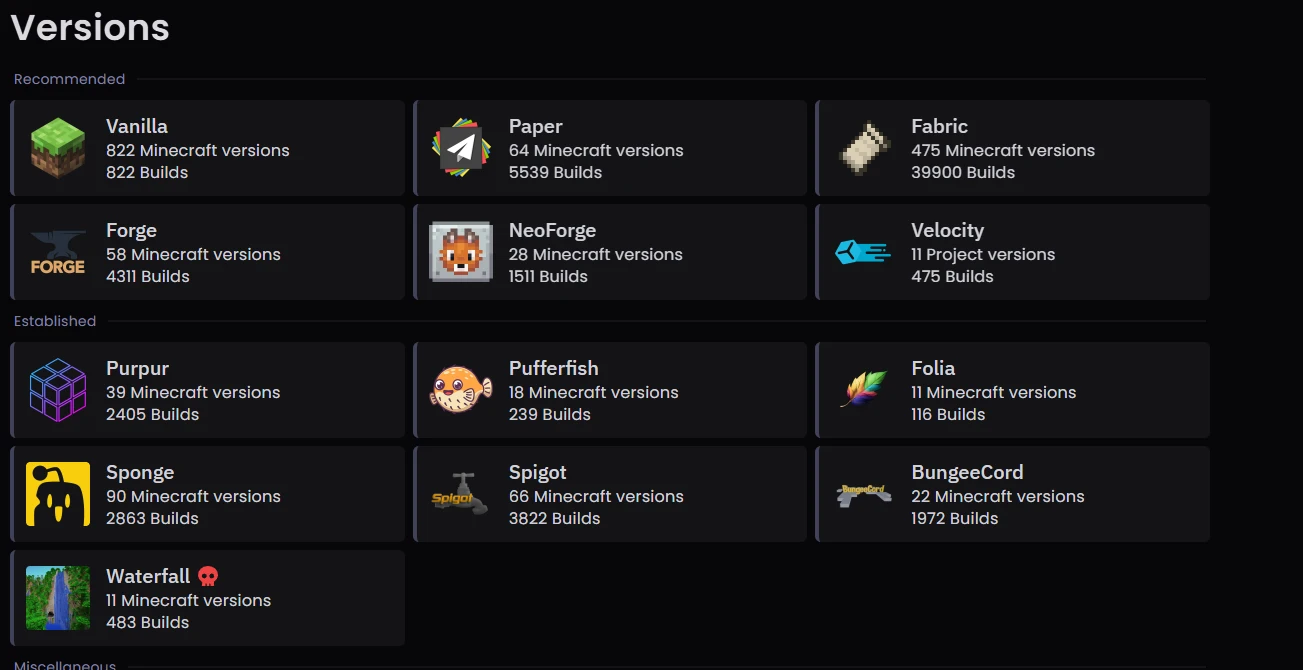
Installa la versione di Minecraft e il loader richiesti dal pacchetto attraverso il pannello delle versioni server di Private Hosting. Carica poi i file server del modpack e completa i passaggi del README: installare Forge da solo non installa un modpack CurseForge completo.
Scegli un piano adatto al modpack
Usa le informazioni raccolte per confrontare i piani Minecraft con i requisiti server del modpack. Se hai dubbi sulla versione di Java o sul metodo di avvio, inviaci i dettagli del pacchetto e ti aiuteremo a verificarli.
Installa la versione server dal pannello
Arresta il server e scarica un backup dei mondi e dei file che vuoi conservare. Nel selettore delle versioni del pannello, scegli il software e la versione richiesti dal modpack e installali. Per un pacchetto Forge devono corrispondere sia la versione di Minecraft sia la build di Forge.
Aggiungi i file del modpack corrispondenti
Scarica il pacchetto server dell’autore per la versione scelta e leggi il README. Completa i preparativi indicati, poi carica mod, impostazioni e altri file necessari tramite il file manager o SFTP. Mantieni la struttura delle cartelle e usa la stessa versione del loader installata dal pannello. Quando cambi modpack, parti da un’installazione pulita.
Avvia il server e controlla la console
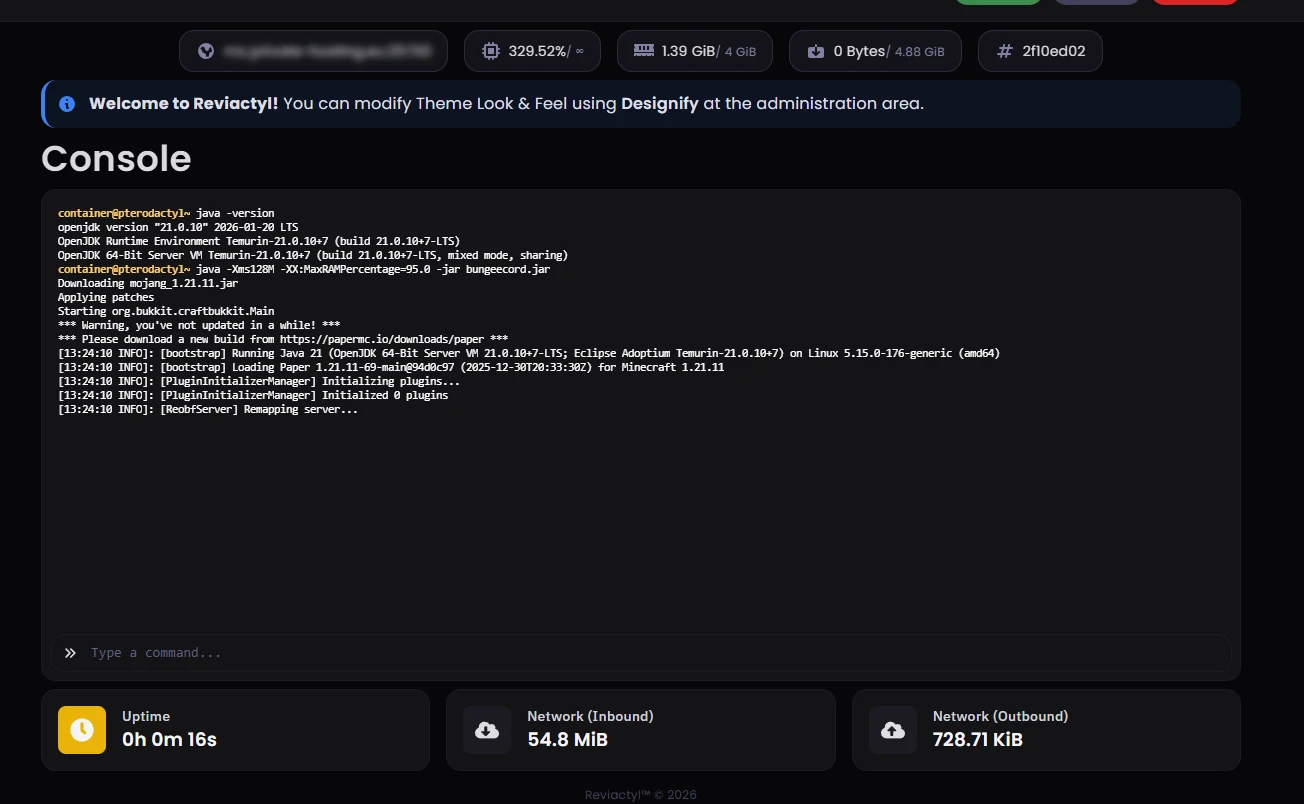
Confronta la versione di Java e il metodo di avvio con le istruzioni del modpack. Contatta il supporto se ti serve aiuto con queste impostazioni. Leggi la EULA di Minecraft e accettala se sei d’accordo, poi avvia il server. Osserva la console e risolvi gli errori di avvio prima di far entrare gli amici.
Come entri nel server del modpack?
Installa la stessa release del modpack presente sul server, avvia il suo profilo Minecraft Java e collegati all’indirizzo fornito con il servizio. Versione Minecraft e loader devono essere compatibili con le mod, come spiegano le indicazioni di Fabric sulla compatibilità per i pacchetti Fabric.
In Minecraft apri Multigiocatore → Aggiungi server e inserisci l’indirizzo fornito con il servizio, includendo la porta se specificata. Condividi con gli amici l’indirizzo, il link al modpack e la versione che stai usando.
Se qualcuno non riesce a entrare, confronta prima le versioni del suo client con quelle del server. Salva il messaggio di errore e cerca il tentativo di connessione nel log server prima di modificare l’installazione.
Quanta RAM serve al tuo modpack?
Scegli la RAM in base ai requisiti server indicati dall’autore per la release esatta, poi osserva la memoria durante una normale sessione di gioco. Confronta anche la CPU assegnata dal piano, perché aumentare soltanto la RAM non risolve ogni problema di prestazioni.
- Java usa memoria anche al di fuori dell’heap. Lascia spazio nel limite del piano per questa memoria e per il resto del processo server, invece di assegnare tutta la RAM disponibile all’heap.
- Aspetta che il mondo finisca di caricarsi, poi giocate come fareste normalmente, esplorando e usando gli eventuali chunk loader. Osserva memoria e log durante la sessione. Un server vuoto appena avviato non mostra il carico completo.
- Se il server esaurisce ripetutamente la memoria o viene arrestato al raggiungimento del limite, controlla le impostazioni del modpack e la memoria assegnata a Java. Queste verifiche aiutano a capire se serve un piano più grande.
Anche il carico CPU può rallentare il server
Generare chunk, far funzionare macchinari e gestire molte entità attive richiede tempo CPU. Se i tick del server rallentano mentre la memoria resta entro il limite, aggiungere RAM potrebbe non aiutare. Controlla chunk caricati, distanza di simulazione e mod impegnative, insieme all’allocazione CPU del piano. Parti dalle impostazioni consigliate dall’autore.
Confronta la RAM e l’allocazione CPU dei piani nella pagina dei piani, oppure inviaci il link e la versione del modpack e spiegaci come userete il server. Non esiste una quantità fissa di RAM per giocatore valida per tutti i pacchetti.
Come fai il backup del modpack prima di aggiornarlo?
Prima di aggiornare, arresta il server e salva insieme mondo, configurazione e file del modpack, conservando una copia fuori dal servizio di hosting. Anche la guida agli aggiornamenti di NeoForge richiede un backup del mondo prima di modificare loader o mod.
Identifica la copia con nome e release del modpack, così da riconoscere i file che appartengono alla stessa installazione. I backup del pannello sono manuali e la quantità dipende dal piano: controlla la dotazione di backup prima di farvi affidamento.
Aggiornare lo stesso modpack
Leggi le note di rilascio prima di aggiornare. Cerca modifiche alla compatibilità del mondo, mod rimosse o nuovi requisiti di Java e del loader. Fai un backup dell’installazione attuale, prepara i nuovi file server e, se puoi, prova una copia separata. Prima di riconnettersi, tutti dovranno installare la versione client corrispondente.
Conserva i vecchi file server insieme al relativo backup del mondo. Se un aggiornamento rimuove delle mod, aprire il mondo può eliminare anche i loro contenuti. Rimettere i vecchi file delle mod potrebbe non ripristinare ciò che è andato perso nel mondo.
Passare a un altro modpack
Prevedi un’installazione pulita e un nuovo mondo, a meno che gli autori non descrivano come effettuare la migrazione. Salva prima una copia completa del vecchio server. Installa poi il nuovo pacchetto su un server pulito e controlla Java, avvio e requisiti di risorse prima di avviarlo.
Cosa controlli se il server non parte?
Parti dal primo errore pertinente della console e salva il log prima di modificare i file. Se il server genera un crash report, invialo insieme alla release del pacchetto e alle versioni di loader e Java quando chiedi assistenza.
- Versioni del client o del loader diverse
- Controlla la versione esatta del modpack, di Minecraft e del loader sia sul client sia sul server. Verifica che il giocatore abbia avviato il profilo del pacchetto e non un profilo Minecraft vanilla.
- Una mod solo client impedisce l’avvio
- Alcune mod grafiche, dei menu o dell’interfaccia funzionano soltanto sul computer del giocatore. Controlla quale mod viene citata nell’errore oppure ripristina il pacchetto server dell’autore. Eliminare mod non coinvolte può causare altri errori.
- Dipendenza mancante o mod incompatibile
- Il log dovrebbe indicare la mod e la versione richieste. Confrontale con i file e il loader del pacchetto. Scaricare separatamente l’ultima versione di ogni mod può creare una combinazione incompatibile.
- Errore della versione Java
- Controlla quale versione di Java richiede il modpack. Un errore come
UnsupportedClassVersionErrorpuò indicare che il runtime non corrisponde. Invia al supporto il log completo e la versione Java necessaria, così potremo verificare la configurazione. - Memoria esaurita o processo terminato
- Confronta l’heap di Java e la memoria totale del processo con il limite del piano. Lascia spazio per la memoria aggiuntiva e segui i controlli sulla RAM descritti sopra. Se il processo è stato terminato, leggi i log prima di attribuire il problema alla memoria esaurita.
- La causa non è ancora chiara?
- Inviaci URL e versione del modpack, le versioni di Minecraft e del loader, il log pertinente e le ultime modifiche effettuate. Rimuovi password, token e altri dati privati dai log prima di condividerli.
Cosa sapere prima di scegliere un hosting CurseForge?
Private Hosting fornisce il server Minecraft a Francoforte, in Germania; tu aggiungi un modpack CurseForge compatibile e i suoi file server. Prima di acquistare verifica i requisiti del pacchetto e le risorse del piano, in particolare RAM, CPU e backup manuali.
Private Hosting fa parte dell’hosting nell’app CurseForge?
No. Noleggi il server da Private Hosting e lo usi per eseguire un modpack distribuito su CurseForge. L’hosting integrato nell’app CurseForge è fornito da Shockbyte e Tebex. È un servizio distinto e Private Hosting non fa parte di quella partnership.
Posso installare Forge autonomamente dal pannello?
Sì. Apri il selettore delle versioni nel pannello, scegli la versione di Minecraft e la build di Forge richieste dal modpack e installale. Aggiungi poi i file server corrispondenti tramite il file manager o SFTP. Prima di modificare un’installazione esistente, fai un backup.
Tutti i modpack CurseForge funzionano su un server?
Controlla prima i file server e le istruzioni multiplayer dell’autore, inclusa la versione di Java necessaria. Puoi installare dal pannello il software server, incluso Forge, ma servono anche file compatibili per il modpack. Se l’autore non li fornisce, inviaci il link al progetto e la versione per verificare cosa occorre.
Posso caricare lo ZIP esportato dall’app CurseForge?
Quello ZIP può contenere un profilo client invece di un server completo. Usa il pacchetto server corrispondente dell’autore, se disponibile. Per un modpack creato da te, prepara il server per la sua versione di Minecraft e il suo loader, includi dipendenze e impostazioni ed escludi le mod riservate al client.
Serve l’app CurseForge sul server ospitato?
No. Il server esegue i file server e il mod loader. L’app desktop CurseForge serve ai giocatori per installare e gestire il pacchetto client corrispondente sui propri computer.
I giocatori Bedrock possono entrare in questo modpack?
Un modpack Java che richiede mod sul client necessita di client Minecraft Java compatibili. Un proxy crossplay non rende quelle mod disponibili su Bedrock. Controlla i requisiti multiplayer del pacchetto prima di pianificare una configurazione Bedrock.
Posso trasferire un mondo già esistente?
Sì, se la nuova configurazione è compatibile con quel mondo. Conserva un backup intatto, arresta il vecchio server e trasferisci i file mantenendo la stessa versione del modpack, del loader, di Minecraft e le stesse impostazioni. Se vuoi cambiare versioni durante il trasferimento, chiedici di verificarlo insieme. La compatibilità dipende dal pacchetto.
Un aggiornamento del modpack conserva il mondo?
Dipende dal pacchetto e dall’aggiornamento. Leggi le note di migrazione dell’autore e prova prima una copia del mondo. Conserva i vecchi file server e un backup del mondo fuori dal servizio di hosting. Il backup permette di ripristinare la vecchia configurazione, ma non rende il mondo compatibile con un formato diverso o con mod mancanti.
Hai già il link e la release del pacchetto? Confronta i piani Minecraft per il tuo modpack CurseForge oppure chiedici di verificare i requisiti server prima dell’acquisto.