
Hosting Minecraft Bedrock
Hosting Minecraft Bedrock per il mondo del tuo gruppo. Scegli Bedrock nativo o il crossplay su Java con Geyser a Francoforte, poi confronta le risorse adatte al vostro modo di giocare.
Quale server Bedrock serve al tuo gruppo?
Scegli Bedrock Dedicated Server per un mondo Bedrock oppure Java con Geyser per giocare insieme da Java e Bedrock. Private Hosting supporta entrambe le configurazioni sui server Minecraft a Francoforte, con un pannello web per la gestione quotidiana.
Parti dall'edizione usata dai giocatori, dai loro dispositivi e dall'eventuale mondo esistente. Poi confronta risorse e limiti nella pagina Minecraft. La scelta del software e quella delle risorse rispondono a due esigenze diverse: cosa volete giocare e quanto serve per farlo.
Scegli il mondo prima del piano
Entrambe le soluzioni permettono di giocare da Bedrock. Il software del server determina il tipo di mondo, le meccaniche e i contenuti che puoi usare.
Un mondo Bedrock non sostituisce direttamente un mondo Java. Se avete già un salvataggio, scegliete la configurazione adatta prima dell'ordine.
Come gestisci il tuo server Bedrock?
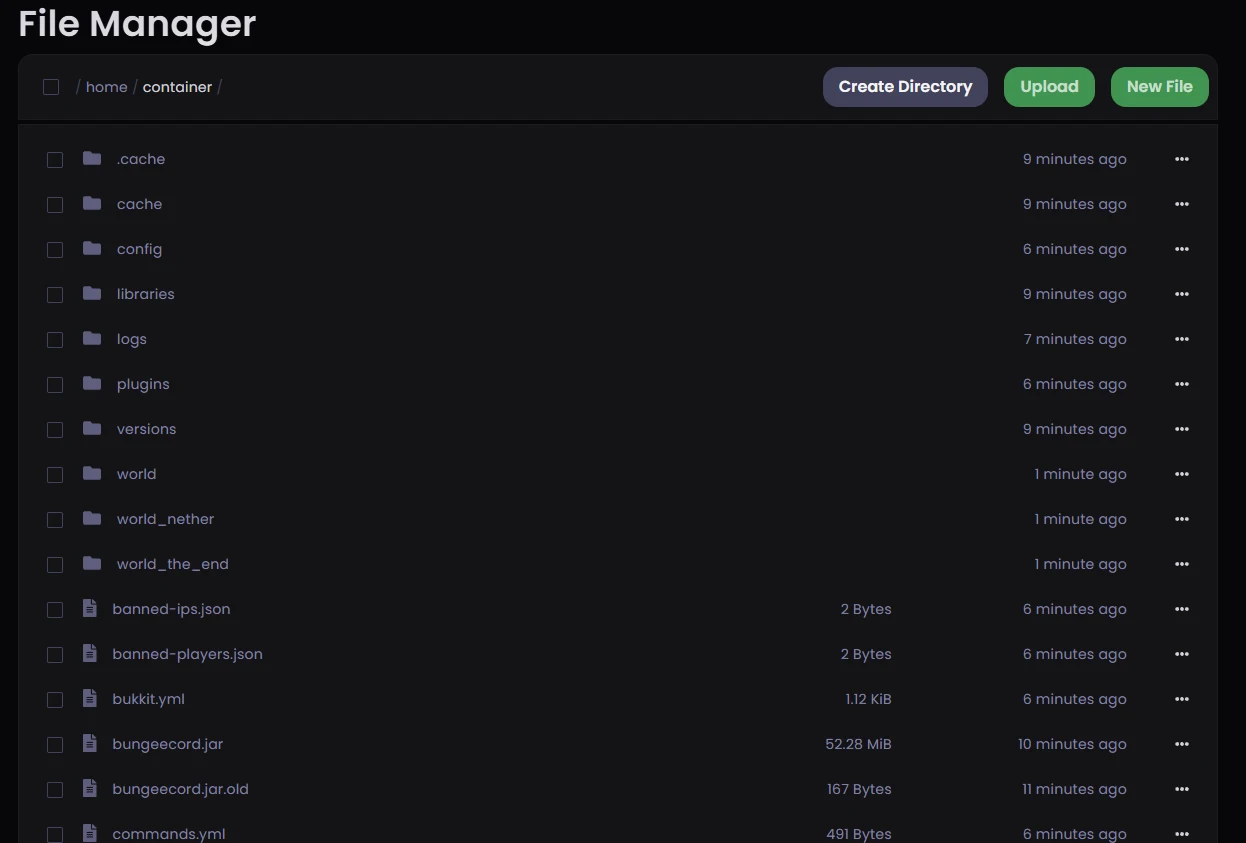
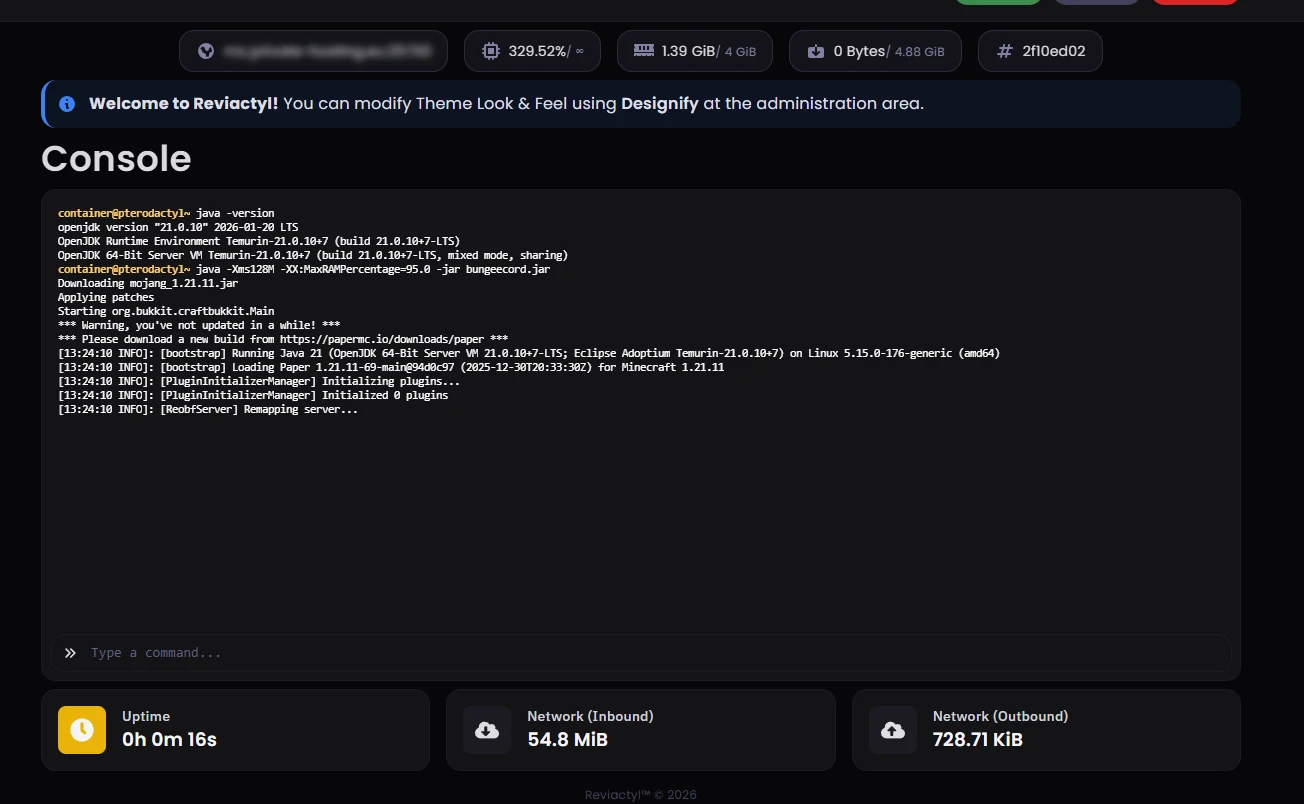
Il pannello Private Hosting permette di caricare file, modificare la configurazione e leggere i messaggi della console. Usa il file manager per il mondo e le impostazioni, poi controlla la console quando provi una modifica o cerchi la causa di un errore di avvio.
Gli screenshot mostrano il vero pannello Private Hosting, con un'installazione Java di esempio. Illustrano l'interfaccia di gestione; i file e i messaggi di avvio di Bedrock nativo sono diversi.
Come scegli e avvii il tuo server?
Scegli Bedrock nativo o il crossplay su Java, poi confronta memoria, allocazione CPU, porte e limiti dei backup nei piani Minecraft. Prepara il software scelto e prova indirizzo e porta assegnati dai dispositivi del gruppo prima di aprire il mondo a tutti.
Definisci cosa serve al gruppo
Annota edizione e dispositivo dei giocatori, mondo da usare e add-on o plugin desiderati. Se hai dubbi sul percorso di configurazione, chiariscili con noi prima dell'ordine.
Confronta i piani Minecraft
Valuta memoria, allocazione CPU, spazio, porte e limiti dei backup per il tuo progetto. Prezzi e cicli di fatturazione sono raccolti nella pagina dei piani.
Prepara il software scelto
Configura una versione supportata del server e controllane le impostazioni. Per il crossplay, Geyser e l'autenticazione devono essere compatibili con il server Java. Conserva una copia dei file esistenti prima di cambiare software o importare un mondo.
Avvia e prova la connessione
Controlla i messaggi di avvio, poi entra con l'indirizzo e la porta assegnati al servizio. Prova l'accesso dai dispositivi del gruppo prima di condividere i dati con altri giocatori.
Usa i dati di connessione della configurazione scelta. La porta indicata in un tutorial generico potrebbe essere diversa da quella del tuo server.
Verifica la configurazione con noiI vostri dispositivi possono entrare?
Prima dell'ordine verifica l'edizione e il metodo di accesso ai server esterni: sulle console possono servire passaggi aggiuntivi o un altro dispositivo. Nel crossplay su Java, Geyser permette l'accesso da Bedrock al server Java, quindi prova ogni dispositivo con la configurazione scelta.
Windows, Android e iOS
Apri Minecraft: Bedrock Edition e usa l'opzione per aggiungere un server. Inserisci l'indirizzo del servizio e la porta Bedrock assegnata, poi prova a entrare. Minecraft: Java Edition su Windows segue un percorso diverso: il sistema operativo da solo non identifica l'edizione.
Xbox
Per raggiungere un server esterno può servire un metodo aggiuntivo. A seconda della configurazione, può trattarsi di un menu tramite DNS, un'app che simula una partita LAN da un altro dispositivo o un broadcast lato server. Leggi le istruzioni Xbox aggiornate e verifica cosa ti serve prima di scegliere il piano.
Verifica i metodi per le consolePlayStation
Non dare per scontata la stessa schermata per aggiungere server disponibile su Windows. Controlla il metodo previsto per la tua console e rete: alcune soluzioni richiedono anche uno smartphone, un tablet o un PC. La guida Geyser descrive le possibilità per il crossplay.
Leggi la guida per le consoleNintendo Switch
Controlla le istruzioni per il tuo modello di Switch e per il metodo di accesso ai server esterni. Potrebbe servire un menu tramite DNS o un altro dispositivo. Verifica questi requisiti prima dell'ordine: l'hosting non elimina le restrizioni di connessione della console.
Controlla i requisiti delle consolePuoi trasferire un mondo Bedrock esistente?
Puoi copiare un mondo Bedrock su Bedrock Dedicated Server se hai accesso ai file necessari del mondo. Verifica versione e pacchetti di comportamenti o risorse prima dell'importazione e conserva il salvataggio originale mentre provi il trasferimento.
Per il crossplay su Java servono un mondo Java e plugin server compatibili: Geyser mantiene le meccaniche Java. Verifica la configurazione supportata da Geyser prima di scegliere le mod; quelle che richiedono un'installazione anche sul client Java non funzionano per i giocatori Bedrock. La conversione tra edizioni è un passaggio separato e può modificare i contenuti.
Ferma il server prima di sostituire i file del mondo. Conserva una copia intatta fuori dal servizio di hosting e prova aggiornamenti o nuovi contenuti prima di usarli sul mondo principale.
Hai già un mondo? Indicaci edizione, versione e contenuti che vuoi conservare.
Verifica la configurazione con noiRisorse adatte al vostro modo di giocare
Il numero di giocatori è un punto di partenza. Contano anche l'esplorazione, le distanze di visualizzazione e simulazione, plugin o add-on e software del server. Un server Java crossplay molto attivo ha esigenze diverse da un piccolo mondo Bedrock nativo.
Confronta memoria, allocazione CPU, spazio e limiti inclusi nei piani hosting Minecraft; la quantità di backup manuali varia secondo il piano. I server si trovano a Francoforte, mentre la connessione dipende anche dal tuo operatore e dal percorso di rete.
Valuta risorse e prezzi aggiornati insieme prima di scegliere il piano.
Cosa verificare prima di scegliere l'hosting?
Prima di scegliere l'hosting per il tuo server Minecraft Bedrock, verifica edizione del mondo, dispositivi e risorse e limiti dei backup del piano. Le risposte qui sotto aiutano a scegliere tra Bedrock nativo e crossplay su Java; trovi i prezzi aggiornati nel confronto dei piani Minecraft.
Offrite Bedrock nativo o crossplay con Java?
Sono supportati entrambi. Bedrock nativo usa Bedrock Dedicated Server e un mondo Bedrock. Il percorso crossplay usa un mondo Java, Geyser per l'accesso da Bedrock e Floodgate per l'autenticazione compatibile. Scegli in base al mondo e alle edizioni usate dal gruppo.
I miei amici Java e Bedrock possono giocare insieme?
Scegli il percorso Java crossplay con Geyser e client compatibili. Un server Bedrock nativo non accetta un normale client Java. Nel crossplay il mondo rimane Java, comprese le meccaniche e i contenuti gestiti dal server.
Tutte le console si collegano allo stesso modo?
No. Xbox, PlayStation e Switch possono richiedere metodi aggiuntivi per raggiungere server esterni. Controlla il percorso per ogni dispositivo, comprese eventuali app o altri requisiti, prima di acquistare l'hosting.
Posso trasferire un mondo esistente?
Verifica prima edizione, versione, possibilità di esportazione e contenuti aggiunti. Un mondo Bedrock compatibile va sul server Bedrock nativo; un mondo Java compatibile sul percorso Java. Conserva i file originali prima di qualsiasi importazione o conversione.
Posso usare insieme add-on Bedrock e plugin Java?
Appartengono a sistemi diversi. Bedrock nativo usa contenuti Bedrock compatibili; il crossplay su Java usa plugin server Java compatibili. Geyser non rende intercambiabili i formati e non supporta ogni mod che richiede un client Java modificato.
Quanta RAM serve al mio gruppo?
Valuta insieme software del server, giocatori contemporanei, attività nel mondo e contenuti aggiuntivi. Confronta le risorse pubblicate e descrivici il progetto se hai dubbi. Non esiste un rapporto universale tra RAM e giocatori.
Ogni piano comprende backup?
No, il piano base non include slot per backup manuali. Controlla il confronto dei piani per conoscere la dotazione di backup manuali degli altri piani. Conserva anche una copia esterna dei mondi e delle impostazioni importanti prima di cambiare versione o software.
Dove trovo prezzi e cicli di fatturazione?
La pagina dei piani Minecraft raccoglie prezzi aggiornati, cicli di fatturazione e risorse incluse. Decidi prima la configurazione del server, poi confronta i piani disponibili.